Заключение и готовый протокол в шаблоне УЗИ суставов
На странице
Когда находки введены, остаются заключение и готовый документ. Здесь разобрано, как шаблон собирает заключение, как его поправить и что происходит при нажатии «Сформировать». Пример — коленный сустав, другие суставы устроены так же.
Заключение собирается само
Под строкой ввода стоит карточка «Заключение». Шаблон пишет его из находок: каждой находке соответствует своя фраза, а если находок нет — «Эхографических признаков патологических изменений … не выявлено». То же заключение стоит и в тексте протокола справа.
Как поправить заключение вручную
Щёлкните по тексту заключения: он станет полем, где можно писать как в обычном редакторе. После первой правки в карточке появится надпись «Заключение · исправлено вручную» и кнопка «↺ Собрать заново». Она возвращает автоматический текст и отменяет вашу правку.

Пока заключение исправлено вручную, оно не меняется само. Если после правки вы измените находки, рядом появится пометка «находки изменились после правки»: заключение уже может не совпадать со строкой ввода. Перечитайте его или нажмите «↺ Собрать заново». Эта же пометка попадёт в предупреждения перед созданием протокола.
Рекомендации
Под полем ввода есть блок «Рекомендации». Он работает с купленным ключом и не списывает генерации. Если ключа нет, блок предлагает «Ввести ключ» или «Купить ключ».
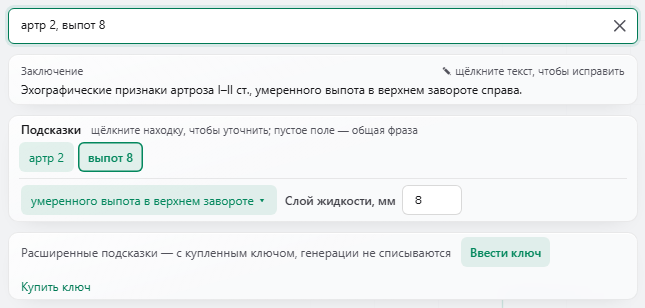
С ключом блок сверяет вашу строку с нейросетью и пишет, что, возможно, пропущено: «Возможно, вы хотели добавить: признаки …» с кнопкой «Добавить в строку», либо «Проверьте, верно ли понято: …». Если замечаний нет, будет написано «замечаний нет». Это подсказки: решаете вы.
Текст протокола справа
Справа весь протокол в виде текста. Изменённые вами строки отмечены зелёным, строки «уточнить» — жёлтым. Если строки не помещаются, длинные сокращаются; переключатель «текст целиком» показывает всё и запоминается в браузере.
- Кнопка «Копировать» над текстом копирует весь протокол одним нажатием. Это тот же текст, что уйдёт на «Сформировать», только без шапки пациента.
- Щелчок по строке протокола копирует её текст и ведёт к её правке слева.
- Щелчок по заключению копирует его текст.
Что проверяется перед созданием протокола
Нажмите «Сформировать». Шаблон суставов работает локально: протокол собирается по вашим находкам, ключ и генерации не нужны. Перед этим идёт проверка двух видов:
- не заполнены возраст или пол пациента — появится сообщение «Не заполнены обязательные поля», протокол не сформируется, пока вы их не укажете;
- остальное — предупреждения «Проверьте перед печатью»: незаполненные замеры, недописанный размер (пропуск «__»), строки, изменившиеся после правки, и заключение, не совпавшее с находками. Протокол при этом формируется, вы решаете, исправлять ли.
После этого готовый текст открывается в окне, откуда его можно скопировать.
Что сохраняется
Строки ввода каждой стороны и правки заключения хранятся в вашем браузере. Если закрыть вкладку и открыть шаблон снова, строки на месте. Для «Рекомендаций» с ключом строка ввода отправляется на проверку на сервер; без ключа она остаётся только в вашем браузере.
Заполнить в Sumuhar
Откройте шаблон и повторите шаги из статьи на своих данных.
Источники
- ESSR. Musculoskeletal Ultrasound Technical Guidelines. V. Knee. European Society of MusculoSkeletal Radiology
- Шаблон УЗИ коленного сустава в Sumuhar
Читайте также
- Как заполнить протокол УЗИ коленного сустава строкой
- Правый, левый и оба коленных сустава в одном протоколе
- Образцы протоколов УЗИ коленного сустава
Материал справочный и не заменяет клинические рекомендации.